Giełda Wzmianek — Instrukcja
Giełda Wzmianek – Kupuj linki i wzmianki w istniejących artykułach
Znajdź konkretne artykuły redakcyjne dopasowane do Twojej tematyki i zamów w nich link lub wzmiankę — bez pisania treści. Szybsza i tańsza opcja link buildingu.
W skrócie
Giełda Wzmianek przeszukuje naszą bazę URLi istniejących artykułów redakcyjnych i znajduje konkretne artykuły, w których możesz zamówić link lub wzmiankę. W odróżnieniu od Bazy Ofert nie zamawiasz nowego artykułu — dodajesz link do treści, która już istnieje, jest widoczna w Google i generuje ruch.
Wystarczy podać adres strony i wybrać tryb wyszukiwania — a system dopasuje artykuły tematycznie. Wybrane URLe przechodzą przez analizę AI, która ocenia, czy artykuł jest redakcyjny i czy link będzie w nim wyglądał naturalnie. Po weryfikacji dodajesz oferty do koszyka i zamawiasz.
Dlaczego wzmianki, a nie kolejny artykuł
Taniej Wzmianka w artykule, który już istnieje i ma swoją historię w Google, bywa nawet do 40% tańsza od nowego artykułu sponsorowanego.
Szybciej Ręczne znalezienie pasującego artykułu na jednym portalu — Ahrefs, operator site:, klikanie strona po stronie — to zwykle 10–30 minut. Tutaj dostajesz gotową listę.
Na realnych danych Bazę budujemy na tym, co faktycznie widać w Google i Ahrefs, a nie na sitemapach. Podpowiadamy tylko strony, które są w indeksie i rankują na frazy.
Nie tylko klasyczny link building. Wzmianki w artykułach redakcyjnych są też elementem strategii GEO (Generative Engine Optimization). W Giełdzie widzisz, które artykuły Google cytuje już w AI Overviews — więcej w sekcji Widoczność w AI Overviews.

Nagranie webinaru premierowego z 28 lipca 2026 — Giełda Wzmianek pokazana na żywo, od zapytania po gotową ofertę. Prowadzą Tomek i Artur.
Spis treści
- Szybki start
- Kreator — krok po kroku
- Tryby wyszukiwania
- Wyniki wyszukiwania i tabela
- Widoczność w AI Overviews
- Filtry
- Analiza Wzmianek
- Dodawanie do koszyka i zamówienie
- Najczęstsze pytania
- Wskazówki dla zaawansowanych
Szybki start
Jeśli znasz już Linkhouse i chcesz szybko zacząć — oto cały flow w 6 krokach:
- Podaj adres strony
Wpisz domenę lub pełny adres URL, dla którego szukasz miejsc na linki. - Skonfiguruj wykluczenia
Wyklucz domeny, na których masz już linki (Ahrefs, Linkhouse, własna lista, Google Sheets). - Wybierz tryb wyszukiwania
Autodopasowanie, ręczne słowa kluczowe, Backlink Gap lub własna lista URLi. - Przeglądaj wyniki i filtruj
Tabela z artykułami, danymi SEO i cenami. Użyj filtrów, aby zawęzić wyniki. - Analiza AI
Kliknij „+ Analiza" przy wybranych wierszach, a potem „Przejdź do analizy". AI oceni typ treści: redakcyjna, sponsorowana czy nie-artykuł. - Dodaj i przejdź do koszyka
Zaznacz pasujące URLe i kliknij „Dodaj i przejdź do koszyka" — uzupełnij wytyczne i zamów.
Kreator — krok po kroku
Kreator to najłatwiejszy sposób na rozpoczęcie pracy z Giełdą Wzmianek. Przeprowadzi Cię przez konfigurację w 3 prostych krokach. Znajdziesz go po kliknięciu przycisku „Uruchom kreator" w widoku głównym.
Dla zaawansowanych: Kreator można pominąć. Wszystkie opcje — adres strony, wykluczenia i tryb wyszukiwania — dostępne są bezpośrednio w widoku głównym. Jeśli nie chcesz, żeby kreator otwierał się sam, zaznacz w pierwszym kroku „Nie uruchamiaj kreatora automatycznie".
Krok 1 z 3 — Podaj adres swojej strony
Wpisz lub wybierz adres strony, dla której chcesz szukać miejsc na linki i wzmianki — może to być domena albo pełny URL konkretnej podstrony. Na tej podstawie system dopasuje artykuły tematycznie. Pod polem znajdziesz rozwijaną sekcję „Jak używać Giełdy Wzmianek?" ze skróconą podpowiedzią.

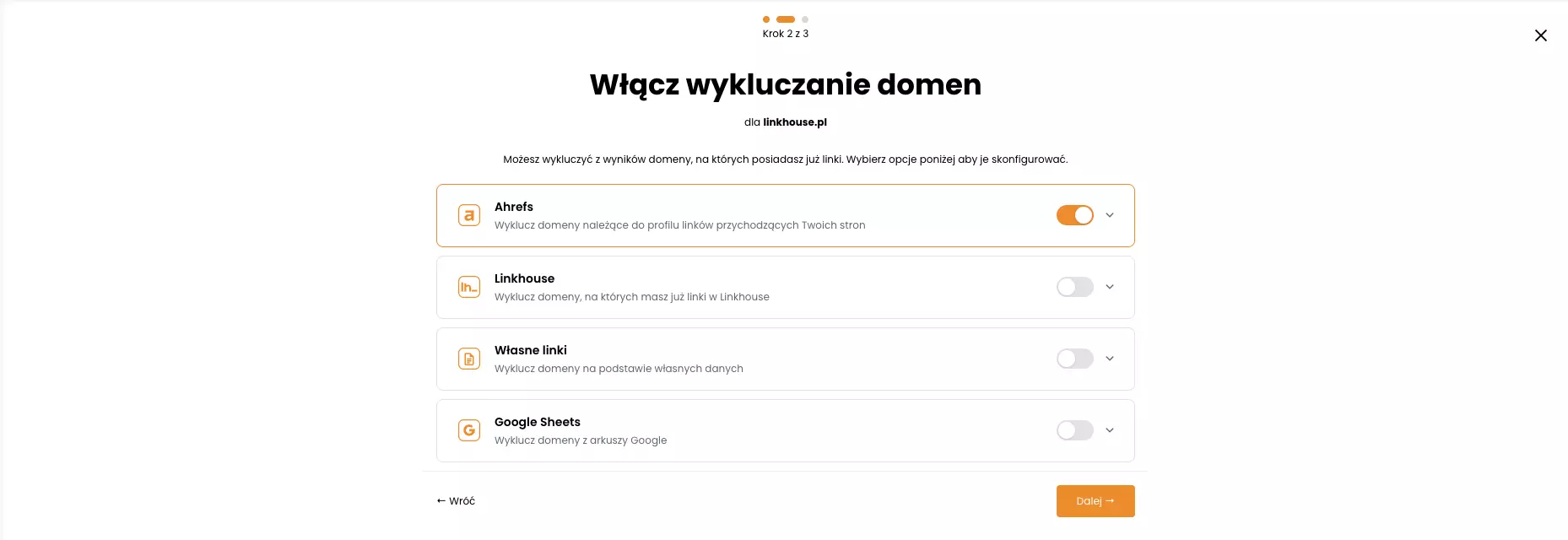
Krok 2 z 3 — Włącz wykluczanie domen
Aby uniknąć duplikowania linków na stronach, na których już je posiadasz, możesz włączyć wykluczanie domen:
| Źródło | Co wyklucza |
|---|---|
| Ahrefs | Domeny z profilu linków przychodzących Twojej strony |
| Linkhouse | Domeny, na których masz już linki zamówione w Linkhouse |
| Własne linki | Domeny wgrane ręcznie na podstawie Twoich danych |
| Google Sheets | Domeny zaimportowane z arkuszy Google |
Każde źródło możesz włączyć lub wyłączyć niezależnie za pomocą przełącznika, a strzałką rozwinąć jego szczegółową konfigurację.
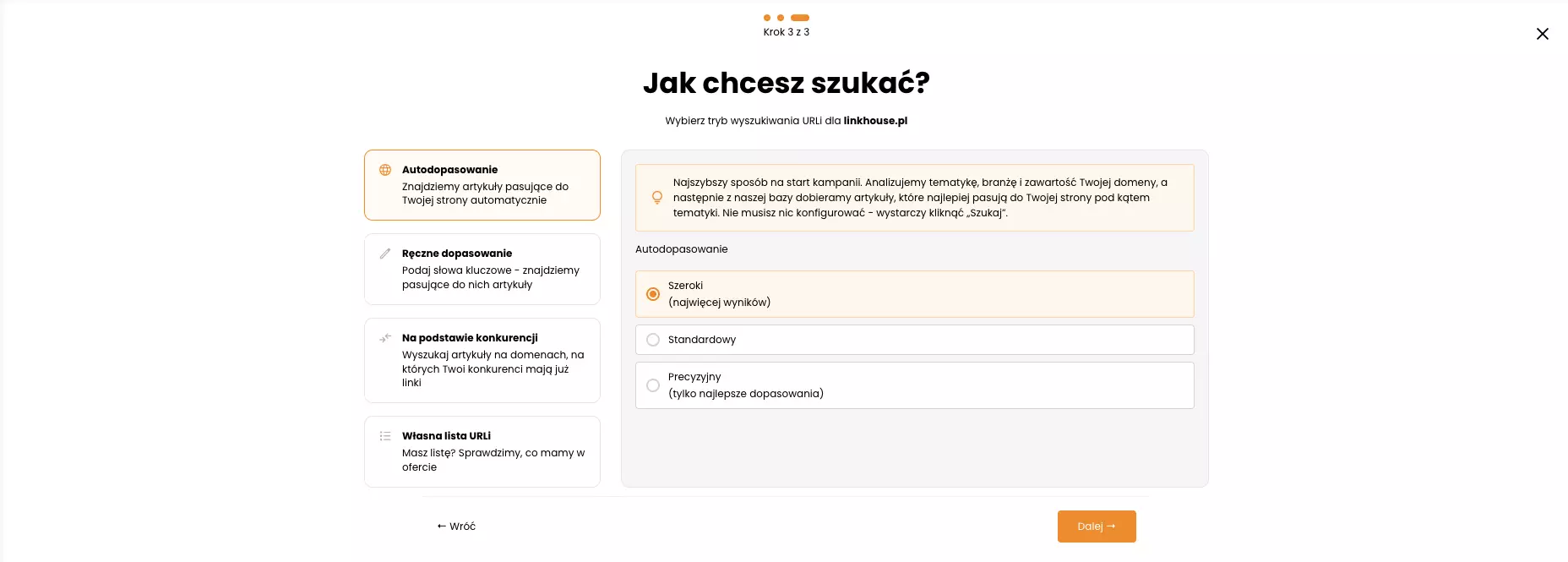
Krok 3 z 3 — Jak chcesz szukać?
Wybierz jeden z czterech trybów wyszukiwania. Po lewej stronie zobaczysz listę trybów — kliknij wybrany, aby zobaczyć jego szczegóły i konfigurację po prawej stronie.
- 🌐 Autodopasowanie
Znajdziemy artykuły pasujące do Twojej strony automatycznie - ✏️ Ręczne dopasowanie
Podaj słowa kluczowe — znajdziemy pasujące do nich artykuły - ⚔️ Na podstawie konkurencji
Wyszukaj artykuły na domenach, na których Twoi konkurenci mają już linki - 📋 Własna lista URLi
Masz listę? Sprawdzimy, co mamy w ofercie
🌐 Autodopasowanie
Najszybszy sposób na start kampanii. Analizujemy tematykę, branżę i zawartość Twojej domeny, a następnie z naszej bazy dobieramy artykuły, które najlepiej pasują do Twojej strony pod kątem tematyki. Nie musisz nic konfigurować — wystarczy kliknąć „Szukaj".
✏️ Ręczne dopasowanie
Wpisz interesujące Cię słowa kluczowe w dowolnym języku, a my przeszukamy naszą bazę i znajdziemy artykuły oraz domeny tematycznie z nimi powiązane. Każde kolejne słowo zatwierdź Enterem. Opcja poszerzenia wyszukiwania za pomocą AI rozbudowuje listę Twoich słów kluczowych o dodatkowe powiązane frazy dla lepszych wyników.
⚔️ Na podstawie konkurencji
Możesz wykorzystać wyniki z narzędzia Backlink Gap, aby znaleźć artykuły na stronach, które linkują do Twoich konkurentów. Zaznaczona opcja Autodopasowania pozwoli wyfiltrować artykuły tak, aby pasowały do tematyki Twojej strony. Jeśli nie masz jeszcze wygenerowanej oferty Backlink Gap, musisz ją najpierw utworzyć.
📋 Własna lista URLi
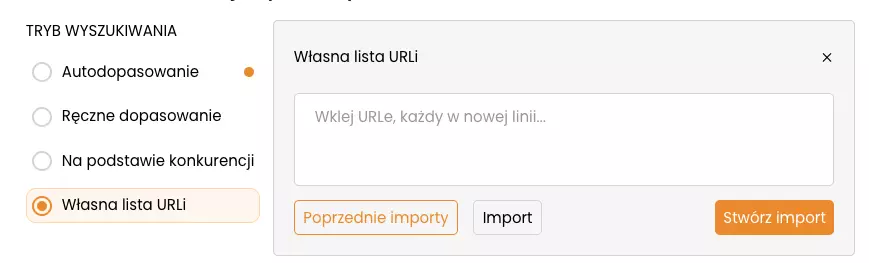
Idealne, jeśli przeprowadziłeś własny research lub otrzymałeś listę miejsc do linkowania od specjalisty SEO. Wklej adresy do pola tekstowego (jeden URL w jednej linii), a my w kilka sekund zweryfikujemy, które z nich można kupić u nas. Możesz też skorzystać z poprzednich importów lub zaimportować plik.
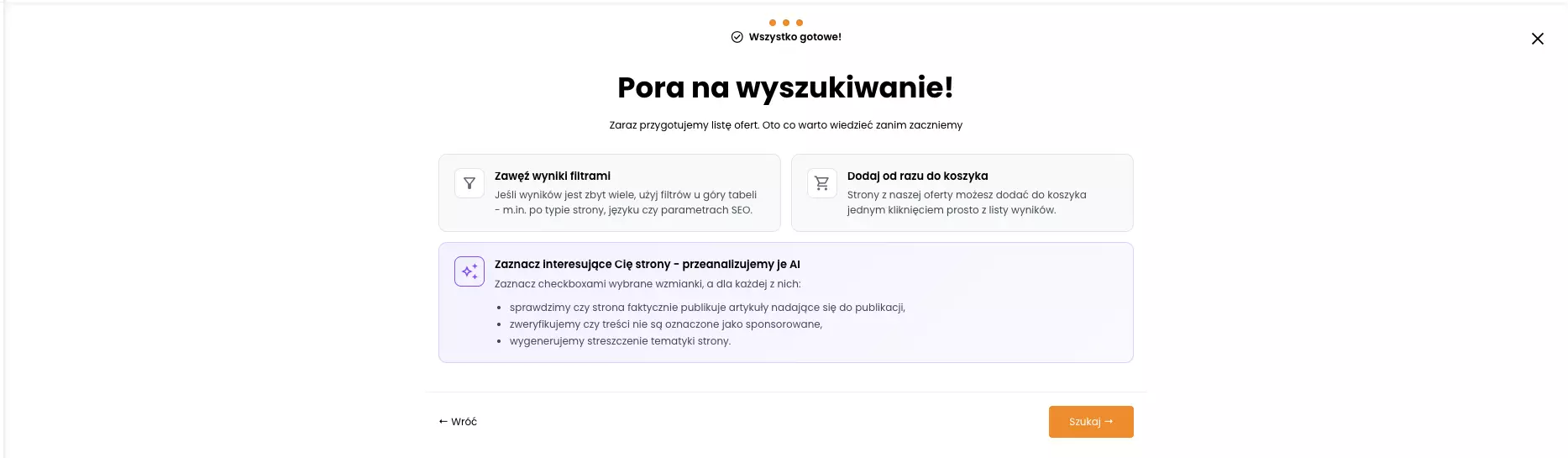
Podsumowanie — Pora na wyszukiwanie!
Po wybraniu trybu wyszukiwania zobaczysz ekran podsumowujący z trzema wskazówkami, zanim przejdziesz do wyników:
- Zawęź wyniki filtrami — jeśli wyników jest zbyt wiele, użyj filtrów u góry tabeli (m.in. po typie strony, języku czy parametrach SEO).
- Dodaj od razu do koszyka — strony z naszej oferty możesz dodać do koszyka jednym kliknięciem prosto z listy wyników.
- Zaznacz interesujące Cię strony — przeanalizujemy je AI — zaznacz wybrane wzmianki, a dla każdej z nich sprawdzimy, czy strona faktycznie publikuje artykuły nadające się do publikacji, zweryfikujemy, czy treści nie są oznaczone jako sponsorowane, i wygenerujemy streszczenie tematyki strony.
Kliknij „Szukaj", aby rozpocząć wyszukiwanie.
Tryby wyszukiwania
W Giełdzie Wzmianek dostępne są 4 sposoby znajdowania artykułów. Każdy tryb można wybrać zarówno w kreatorze (krok 3), jak i bezpośrednio w widoku głównym w sekcji „Tryb wyszukiwania".
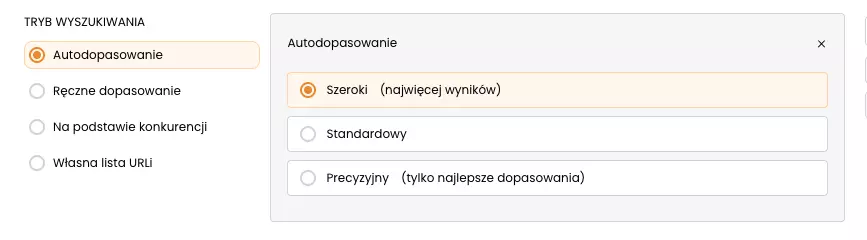
1. Autodopasowanie
Najprostsza metoda. System analizuje Twoją stronę — sprawdza tematykę, branżę i zawartość — a następnie automatycznie dobiera artykuły, które najlepiej pasują tematycznie. Wystarczy kliknąć „Wyszukaj".
Dostępne tryby dokładności
Tryb decyduje o tym, jak szeroko interpretujemy tematykę Twojej strony — a więc o tym, ile wyników zobaczysz i jak blisko Twojego tematu będą:
| Tryb | Co dostajesz |
|---|---|
| Szeroki | Najwięcej wyników. Tematykę interpretujemy szerzej, więc na liście pojawią się także artykuły luźniej powiązane z Twoją stroną. Dobry, gdy chcesz mieć duży wybór albo działasz w wąskiej niszy. |
| Standardowy | Kompromis — rozsądna liczba wyników przy zachowaniu trafności. Od tego warto zacząć. |
| Precyzyjny | Tylko najlepsze dopasowania. Wyników będzie wyraźnie mniej, ale każdy blisko tematyki Twojej strony. |
Wszystkie trzy tryby działają podobnie szybko — wybieraj po tym, ile wyników chcesz przejrzeć, a nie po czasie oczekiwania. Zaczynasz po raz pierwszy? Weź Standardowy, a jeśli wyników będzie za mało — przełącz na Szeroki.
2. Ręczne dopasowanie
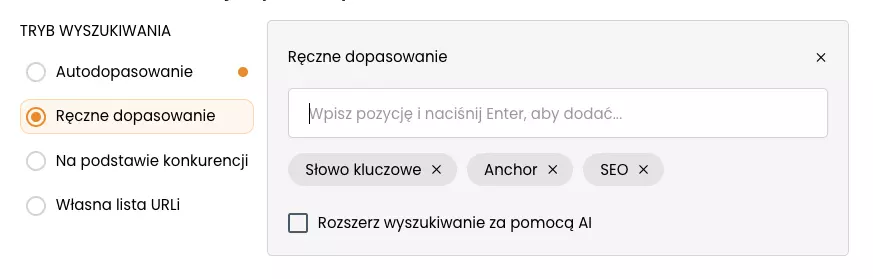
Wpisz własne słowa kluczowe (maks. 10), które opisują szukaną tematykę.
- Wpisz słowa kluczowe — naciśnij Enter po każdym, aby je dodać.
- (Opcjonalnie) Zaznacz „Rozszerz wyszukiwanie za pomocą AI" — system doda powiązane frazy.
- Kliknij „Wyszukaj".
3. Na podstawie konkurencji (Backlink Gap)
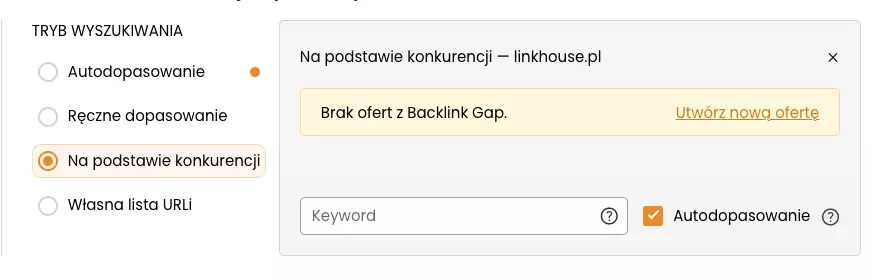
System sprawdza, na jakich domenach Twoi konkurenci posiadają linki — i pokazuje artykuły, w których możesz dodać wzmiankę.
- Wybierz jedną ze swoich ofert Backlink Gap z listy.
- (Opcjonalnie) Wpisz słowa kluczowe lub zostaw „Autodopasowanie".
- Kliknij „Wyszukaj".
Jeśli nie masz jeszcze żadnej oferty Backlink Gap, zobaczysz link „Utwórz nową ofertę" — przeniesie Cię do modułu Backlink Gap.
4. Własna lista URLi
Masz gotową listę URLi? Wklej je lub zaimportuj z pliku — system sprawdzi dostępność w bazie Linkhouse.
- Wklej URLe (każdy w nowej linii) lub kliknij „Import".
- Kliknij „Stwórz import".
Przycisk „Poprzednie importy" pozwala wrócić do wcześniej wgranych list.
Wyniki wyszukiwania i tabela
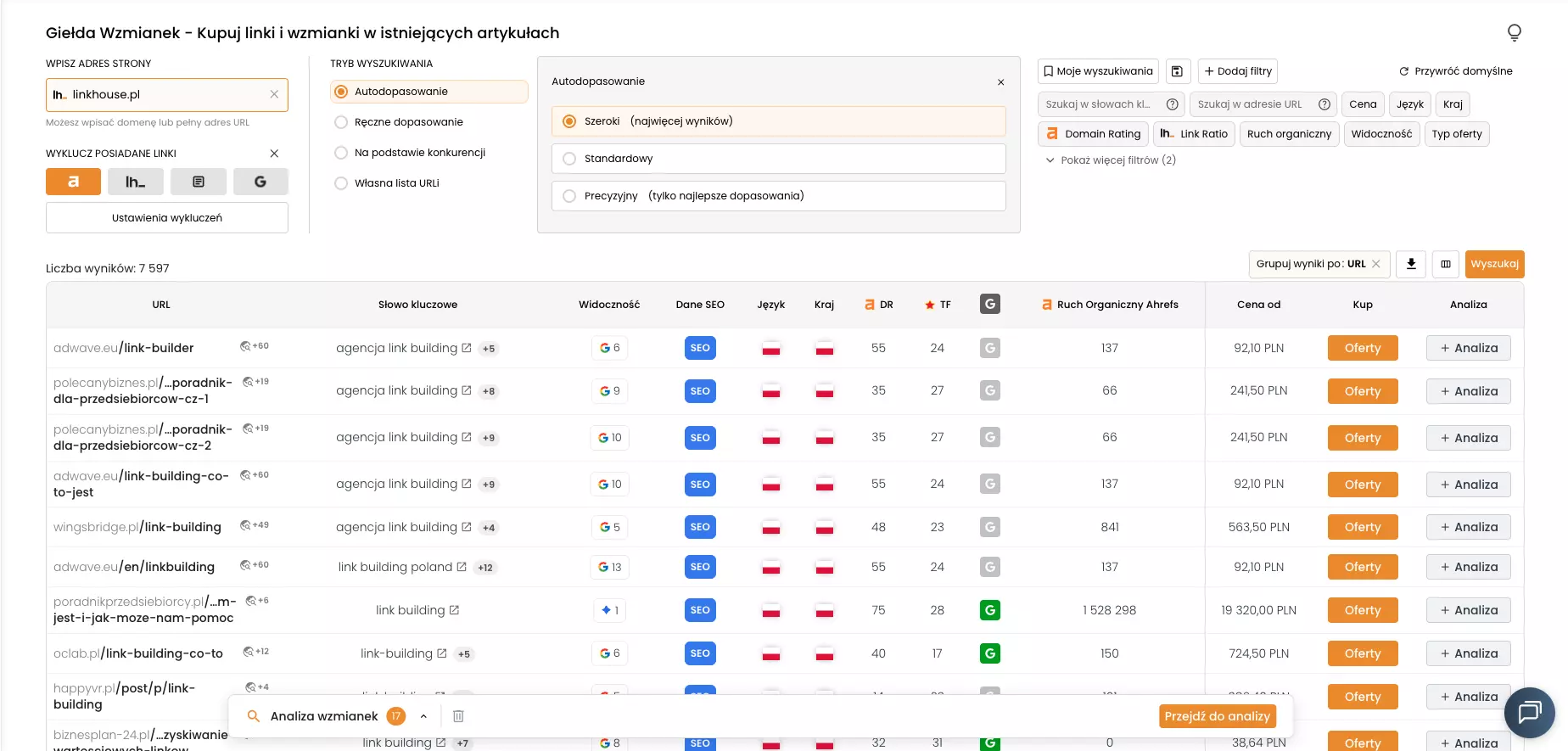
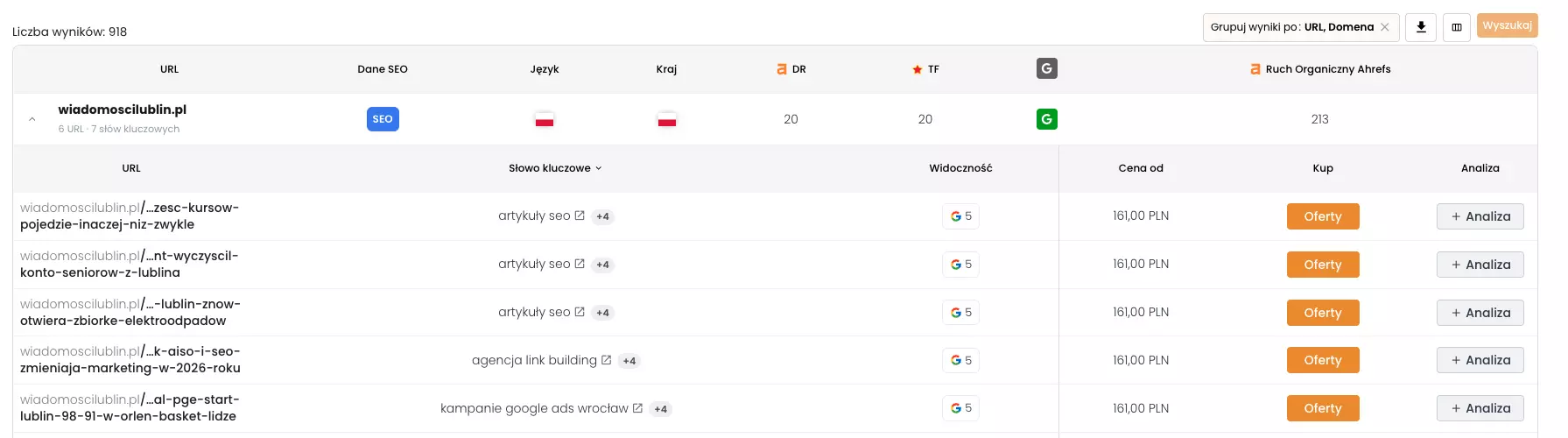
Po wyszukiwaniu zobaczysz tabelę z dopasowanymi artykułami. Każdy wiersz to konkretny URL z ofertą na link lub wzmiankę. Nad tabelą, po lewej, znajdziesz liczbę znalezionych wyników.
Kolumny w tabeli
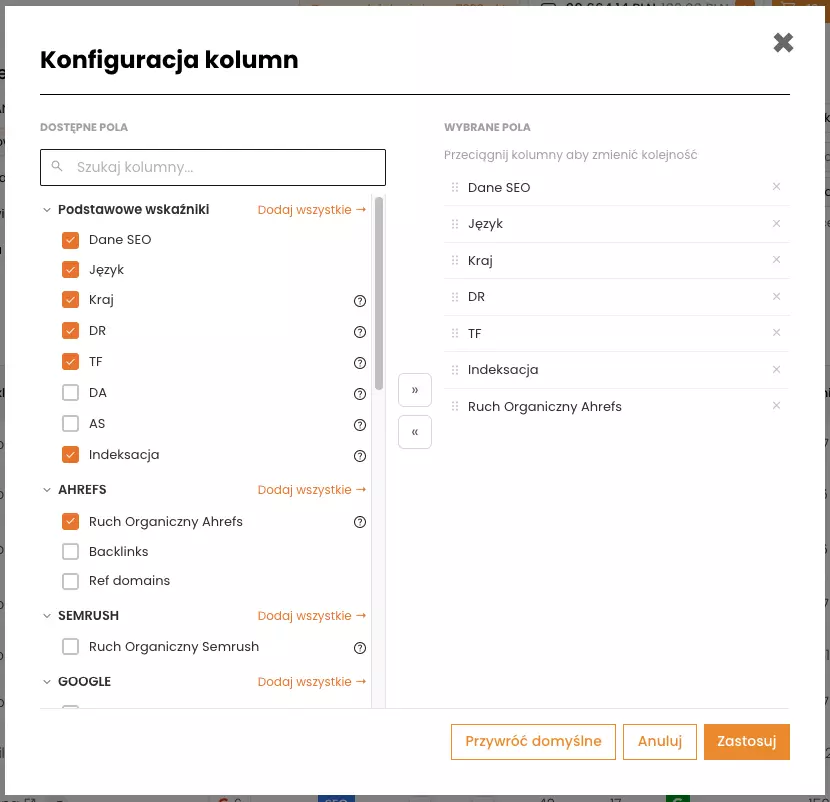
Każdy wiersz to konkretny URL z ofertą. Domyślnie widzisz adres artykułu, główną frazę, na którą rankuje (etykieta +N to kolejne frazy), Widoczność, podstawowe metryki SEO — DR, TF, indeksację i ruch organiczny — oraz Cenę od z przyciskami „Oferty" i „+ Analiza".
Kolumny dodajesz, ukrywasz i przestawiasz w oknie „Konfiguracja kolumn", które otwiera ikona kolumn nad tabelą — obok „Grupuj wyniki po" i ikony eksportu. Pola są pogrupowane po dostawcach danych (Ahrefs, Majestic, Moz, Semrush, Semstorm, Google, Linkhouse), a wybrane kolumny przeciągasz w dowolnej kolejności. Przycisk „Przywróć domyślne" wraca do układu startowego.
Dwie kolumny warto znać, bo nie są oczywiste: Widoczność zawiera osobny licznik fraz cytowanych w AI Overviews, a Indeksacja mówi, czy strona faktycznie znajduje się w indeksie Google.
Inne artykuły z tej samej domeny
Przy adresie URL zobaczysz małą etykietę z liczbą, np. +60. To liczba innych artykułów z tej samej domeny dostępnych w Giełdzie Wzmianek. Kliknij ją, aby zawęzić wyniki tylko do tej domeny — nad tabelą pojawi się znacznik „Tylko domena: …", a licznik wyników pokaże, ile URLi ma ta domena. Zdejmiesz go krzyżykiem, wracając do pełnej listy.
Grupowanie wyników
Zmień sposób grupowania klikając „Grupuj wyniki po":
- URL — każdy URL wyświetlany raz (domyślnie)
- URL, Domena — URLe zwinięte pod domenami. W nagłówku domeny widzisz liczbę artykułów i słów kluczowych oraz zagregowane metryki, a strzałką rozwijasz listę URLi
- Bez grupowania — każda para URL + słowo kluczowe jako osobny wiersz
Eksport wyników
Ikona strzałki w dół, obok „Grupuj wyniki po", pozwala wyeksportować aktualną listę wyników — przydatne, jeśli chcesz przekazać ją klientowi albo dalej pracować na niej w arkuszu.
Zobacz oferty
Po kliknięciu „Oferty" w kolumnie Kup otworzy się standardowe okno wyboru ofert — to samo, które znasz z Bazy Ofert. Wybierasz w nim typ oferty (wzmianka lub link), wariant DoFollow/NoFollow oraz czas publikacji, a następnie dodajesz pozycję do koszyka.
W widoku Analizy Wzmianek oferty pokazujemy inaczej — jako rozwijaną listę w kolumnie Oferta, z osobnym oknem „Szczegóły oferty". Opisujemy je w sekcji Szczegóły oferty.
Widoczność w AI Overviews
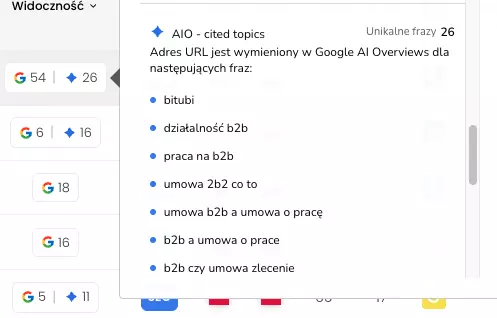
Kolumna Widoczność pokazuje, na ile fraz dany URL jest widoczny — i zawiera osobny licznik dla Google AI Overviews. Liczba obok ikony ✦ to liczba unikalnych fraz, dla których Google zacytowało ten artykuł w odpowiedzi generowanej przez AI.
Najedź na komórkę, aby otworzyć panel „AIO – cited topics" z pełną listą tych fraz. To konkretna informacja, nie ocena: wiesz, że artykuł już trafia do odpowiedzi AI — i na jakie pytania.
Jak znaleźć tylko artykuły cytowane w AI
- Kliknij filtr „Widoczność" nad tabelą.
- Z listy źródeł zaznacz AIO — możesz odznaczyć Top Pages i SERP, żeby zostały wyłącznie artykuły widoczne w AI Overviews.
- Kliknij „Zastosuj".
Jak to czytać: obecność URLa w AI Overviews mówi, że model realnie sięga po tę treść — link w takim artykule trafia do materiału, który AI już czyta. Sam zakup nie jest jednak gwarancją, że Twoja marka pojawi się w odpowiedziach AI. Traktuj to jako sygnał jakości miejsca, nie obietnicę wyniku.
Filtry
Panel filtrów nad tabelą pozwala szybko zawęzić wyniki. Znajdziesz go w prawym górnym rogu widoku — widać go na screenie w sekcji Szybki start.
Filtry domyślne
- Szukaj w słowach kluczowych — wyszukiwanie frazy w kolumnie „Słowo kluczowe"
- Szukaj w adresie URL — wyszukiwanie frazy w kolumnie „URL"
- Cena — zakres cenowy
- Język / Kraj
- Domain Rating — zakres autorytetu domeny
- Link Ratio / Ruch organiczny
- Widoczność — źródło, w którym URL jest widoczny: AIO, Top Pages lub SERP
- Typ oferty — wzmianki, linki lub wszystkie
Link „Pokaż więcej filtrów" rozwija pozostałe opcje, a „+ Dodaj filtry" pozwala dołożyć kolejne kryteria. „Przywróć domyślne" czyści wszystkie ustawienia.
Zapisuj to, czego używasz często. Ikoną dyskietki zapiszesz aktualny zestaw filtrów, a przycisk „Moje wyszukiwania" pozwala wrócić do zapisanych konfiguracji bez ustawiania wszystkiego od nowa.
Analiza Wzmianek
Analiza AI sprawdza za Ciebie, czy artykuł nadaje się pod link — zanim wydasz pieniądze.
URLe do analizy dodajesz z tabeli wyników, klikając „+ Analiza" w ostatniej kolumnie. Przycisk zmienia się wtedy na „✓ Analiza", a na dolnym pasku rośnie licznik „Analiza wzmianek". Gdy zbierzesz wszystkie interesujące Cię strony, kliknij „Przejdź do analizy". Ikona kosza na pasku czyści całą listę.
Widok analizy
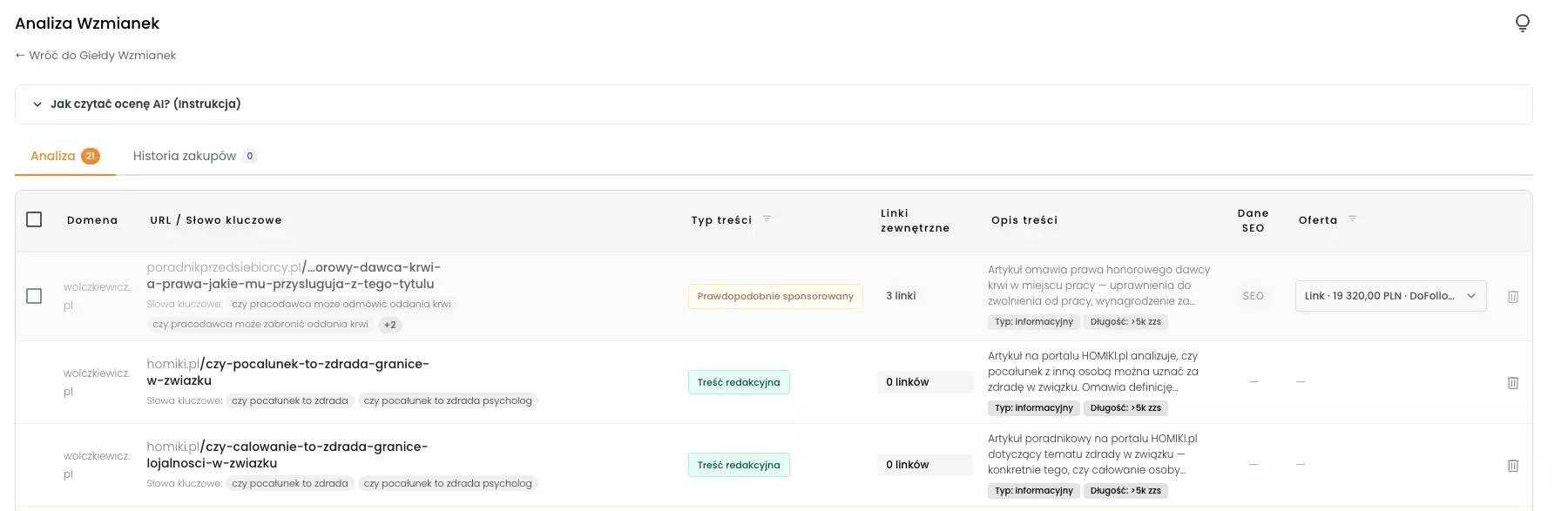
Po przejściu do analizy zobaczysz osobny widok z nagłówkiem „Analiza Wzmianek" i linkiem „← Wróć do Giełdy Wzmianek". Widok zawiera dwie zakładki:
- Analiza — lista URLi z oceną AI (główna zakładka)
- Historia zakupów — historia wcześniej zamówionych wzmianek i linków
Co sprawdza analiza?
AI pobiera treść każdego artykułu i ocenia go pod kątem:
- Typ strony — artykuł, ranking, ogłoszenie, strona główna itp.
- Charakter treści — redakcyjny czy sponsorowany
- Domeny komercyjne — linki zewnętrzne do firm i sklepów w treści
Analiza jest wykonywana przez AI. Struktury stron są różne — wyniki mają charakter pomocniczy. Zalecamy weryfikację przed zakupem.
Jak czytać ocenę AI?
Na górze widoku analizy znajdziesz rozwijalną sekcję „Jak czytać ocenę AI? (Instrukcja)". Po rozwinięciu zobaczysz wyjaśnienie trzech typów ocen oraz kryteria, na których opiera się AI:
| Typ treści | Znaczenie | Co dalej? |
|---|---|---|
| Treść redakcyjna | Artykuł wygląda na redakcyjny — brak linków komercyjnych i oznaczeń sponsoringu. | Dodaj do koszyka |
| Prawdopodobnie sponsorowany | Wykryto sygnały sponsoringu — mogą być linki komercyjne w treści. | Sprawdź przed zakupem |
| Artykuł sponsorowany / Nie jest artykułem | Treść sponsorowana lub strona niebędąca artykułem — niezalecana do linkowania. | Rozważ odrzucenie |

Kolumny w Analizie
| Kolumna | Co pokazuje |
|---|---|
| Domena | Twoja domena, dla której prowadzisz wyszukiwanie |
| URL / Słowo kluczowe | Adres artykułu, a pod nim frazy, na które rankuje — etykieta +N oznacza kolejne |
| Typ treści | Ocena AI w formie kolorowego badge'a: Treść redakcyjna, Prawdopodobnie sponsorowany lub Nie jest artykułem |
| Linki zewnętrzne | Liczba linków zewnętrznych w treści artykułu |
| Opis treści | Streszczenie AI, a pod nim etykiety Typ (informacyjny, komercyjny, transakcyjny) i Długość artykułu w znakach ze spacjami |
| Dane SEO | Dostępność danych SEO dla domeny |
| Oferta | Rozwijana lista z dostępną ofertą: typ, cena, DoFollow/NoFollow i czas publikacji |
| Kosz | Usuwa URL z listy analizy |
Szczegóły analizy
Najedź myszką na ocenę lub opis treści, aby zobaczyć rozszerzony panel analizy AI. Zawiera:
- Tematyka strony — rozbudowane streszczenie, o czym jest artykuł
- Szczegóły oceny — uzasadnienie, dlaczego artykuł otrzymał daną ocenę (np. „w treści znajduje się link do komercyjnej platformy z tego samego ekosystemu, z wezwaniem do działania")
- Jakość artykułu — typ strony, typ treści, długość i ton
- Dane pomocnicze — liczba domen zewnętrznych w treści
Strony oznaczone jako „Artykuł sponsorowany" lub „Nie jest artykułem" zostaną automatycznie odznaczone. Możesz je ponownie zaznaczyć, jeśli po weryfikacji uznasz, że artykuł jest odpowiedni.
Szczegóły oferty
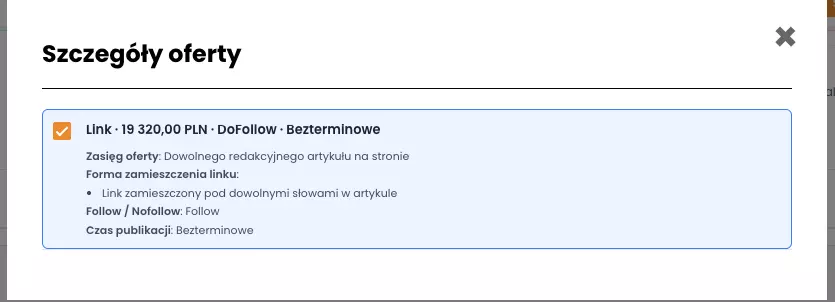
Kliknij rozwijaną listę w kolumnie Oferta, aby otworzyć okno „Szczegóły oferty". Znajdziesz w nim dokładne warunki wydawcy:
| Pozycja | Co oznacza |
|---|---|
| Zasięg oferty | W jakich artykułach na tej stronie wydawca dopuszcza link (np. w dowolnym artykule redakcyjnym) |
| Forma zamieszczenia linku | Jak link może zostać wstawiony — np. pod dowolnymi słowami w treści artykułu |
| Follow / Nofollow | Czy link przekazuje moc |
| Czas publikacji | Bezterminowa albo na określony czas |
Zaznaczenie oferty w tym oknie wybiera ją dla danego URLa.
Dodawanie do koszyka i zamówienie
Po analizie zaznacz URLe, które Cię interesują, i kliknij „Dodaj i przejdź do koszyka" na dolnym pasku. Oferty trafią do koszyka Linkhouse z uzupełnionym URLem artykułu.
- Zaznacz URLe (checkboxy po lewej). Na dolnym pasku zobaczysz licznik wybranych pozycji.
- Kliknij „Dodaj i przejdź do koszyka".
- W koszyku uzupełnij wytyczne i opłać zamówienie.
Chcesz wybrać więcej URLi? Wróć do tabeli wyników linkiem „← Wróć do Giełdy Wzmianek" — dotychczasowy wybór zostanie zachowany.

Najczęstsze pytania
Czym Giełda Wzmianek różni się od Bazy Ofert?
Baza Ofert = nowy artykuł sponsorowany na domenie. Giełda Wzmianek = link w konkretnym istniejącym artykule redakcyjnym. Nie powstaje nowa treść — dodajesz link do artykułu, który już istnieje i generuje ruch. Szybsza i tańsza opcja.
Jakie oferty są dostępne — wzmianki czy linki?
Oba typy. Dostępne są oferty na wzmianki i linki (dofollow / nofollow). Typ zależy od wydawcy — kliknij „Oferty" przy URLu.
Skąd pochodzi baza artykułów?
Z Ahrefs Top Pages, wyników Google i bazy AIO Linkhouse. Budujemy ją na realnych danych o widoczności, nie na sitemapach — dzięki temu podpowiadamy strony, które faktycznie były w indeksie i rankowały na frazy. To po czasie może się zmieniać. W tabeli pokazujemy tylko URLe z dostępną ofertą.
Czym różnią się tryby Szeroki / Standardowy / Precyzyjny?
Tym, jak szeroko interpretujemy tematykę Twojej strony w Autodopasowaniu. Szeroki da najwięcej wyników, w tym luźniej powiązane. Precyzyjny — wyraźnie mniej, ale bliżej tematu. Wszystkie trzy działają podobnie szybko, więc wybieraj po liczbie wyników, nie po czasie.
Dlaczego nie wszystkie artykuły mają ocenę AI?
Baza ma miliony URLi — nie sprawdzamy każdego z góry. Analiza uruchamia się dopiero po dodaniu URLa przyciskiem „+ Analiza" i przejściu do analizy — wtedy pobieramy treść, sprawdzamy linki i oceniamy jakość.
Czy mogę zamówić link z oceną „Nie jest artykułem" lub „Prawdopodobnie sponsorowany"?
Tak — strony z tymi ocenami są automatycznie odznaczone, ale możesz je ponownie zaznaczyć. Ocena AI to rekomendacja — warto sprawdzić artykuł samodzielnie przed zakupem. Wydawca odrzuci zamówienie w artykule sponsorowanym.
Co to jest „Rozszerz wyszukiwanie za pomocą AI"?
Opcja w Ręcznym dopasowaniu. System doda powiązane frazy do Twoich słów kluczowych, poszerzając wyniki.
Jak Giełda Wzmianek wspiera strategię GEO/AIO?
Kolumna Widoczność pokazuje osobny licznik fraz, dla których artykuł jest cytowany w Google AI Overviews, a filtr Widoczność pozwala zawęzić wyniki wyłącznie do takich stron. Link w artykule, po który AI już sięga, trafia do treści realnie czytanej przez modele. Szczegóły w sekcji Widoczność w AI Overviews.
Czy mogę wyeksportować wyniki?
Tak. Ikona strzałki w dół nad tabelą, obok „Grupuj wyniki po", eksportuje aktualną listę wyników.
Czy mogę zapisać swoje ustawienia filtrów?
Tak. Ikoną dyskietki zapiszesz aktualny zestaw filtrów, a przycisk „Moje wyszukiwania" pozwala do niego wrócić w każdej chwili.
Co to jest „Historia zakupów" w Analizie?
Zakładka Historia zakupów w widoku Analizy Wzmianek pokazuje listę wcześniej zamówionych wzmianek i linków, dzięki czemu masz pełny obraz swoich zakupów.
Gdzie zobaczę Giełdę Wzmianek w działaniu?
W nagraniu webinaru premierowego z 28 lipca 2026 — obejrzysz je tutaj albo w odtwarzaczu na początku tej strony. Przeklikujemy w nim realny przykład od zapytania po gotową ofertę.
Wskazówki dla zaawansowanych
Zacznij od Autodopasowania w trybie Standardowym — szybko zobaczysz, jakie artykuły system proponuje dla Twojej strony. Mało wyników? Przełącz na Szeroki.
Włącz wykluczenia — z Ahrefs i Linkhouse, żeby nie widzieć domen, na których masz już linki.
Wyniki zbyt ogólne? Ręczne dopasowanie + precyzyjne słowa kluczowe. Filtr „Szukaj w adresie URL" zawęzi do konkretnych tematów.
Chcesz linkować tam, gdzie konkurencja? Tryb Backlink Gap.
Robisz GEO? Ustaw filtr Widoczność na AIO — zostaną tylko artykuły, które Google cytuje już w AI Overviews.
Grupowanie po domenie — szybsze przeglądanie, gdy jedna domena ma wiele artykułów. Albo kliknij etykietę +N przy URLu, żeby zobaczyć wszystkie artykuły z tej domeny.
Zwracaj uwagę na Widoczność — im więcej fraz, na które artykuł jest widoczny, tym cenniejsze miejsce na link.
Zapisz ulubiony zestaw filtrów w „Moje wyszukiwania" — przy kolejnych kampaniach nie ustawiasz wszystkiego od nowa.