Całe Linkhouse przez API, albo przez Twojego asystenta AI
Zakup i realizację publikacji w Linkhouse zlecisz swojemu asystentowi AI albo własnemu systemowi.
Podłącz Claude, ChatGPT lub Claude Code i napisz po polsku, czego potrzebujesz.
API obejmuje całą ścieżkę zakupu i realizacji: wyszukiwanie portali, wycenę, zamawianie,
przesyłanie wytycznych i śledzenie publikacji. Zamiast ręcznej pracy w panelu robisz to z własnego narzędzia
albo zlecasz asystentowi AI, który woła API w Twoim imieniu. Te same dane, te same limity, te same uprawnienia.
Aktualne dane
Oferty, ceny i statusy prosto z marketplace, zawsze aktualne.
Dwie drogi
Klucz API dla developerów, MCP dla każdego, kto ma Claude, ChatGPT lub Claude Code.
Bezpiecznie
Typ dostępu, który sam wybierasz, i pełna historia działań.
Co potrafi
Cała kampania, krok po kroku
1
Wyszukiwanie i oferty
Szukaj po języku, kategorii, cenie i metrykach SEO. Buduj listy ofert pod budżet, znajduj wzmianki i luki konkurencji.
2
Zamawianie
Wyceń i zamów, koszyk do opłacenia w panelu albo płatność z salda, z przypisaniem do projektu.
3
Wytyczne i teksty
Prześlij wytyczne, zleć tekst Linkhouse albo wyślij własny, zatwierdź go lub odeślij do poprawki.
4
Statusy i pilnowanie
Śledź statusy, daty publikacji, znikające linki i indeksację, bez wchodzenia do panelu.
Przez MCP każdy z tych kroków robi asystent, gdy go o to poprosisz. Pełna lista narzędzi jest w
dokumentacji MCP.
Jak się połączyć
Dwie drogi: klucz API albo MCP
Zanim zaczniesz: dostęp do API nie jest domyślnie włączony dla konta. O jego przyznaniu decyduje Linkhouse. Jeśli Twoje konto nie ma dostępu, skontaktuj się ze swoim opiekunem.
Polecane
Bez programowania
MCP przez asystenta AI
Dodajesz Linkhouse jako konektor w Claude, ChatGPT lub Claude Code i piszesz po polsku, czego potrzebujesz.
Dla każdego, kto ma Claude, ChatGPT lub Claude Code
Logowanie przez panel (OAuth), bez klucza w czacie
Podłącz Linkhouse do Claude, ChatGPT lub Claude Code
Nie ma nas jeszcze w bibliotece konektorów, więc dodajesz nas raz ręcznie jako własny konektor.
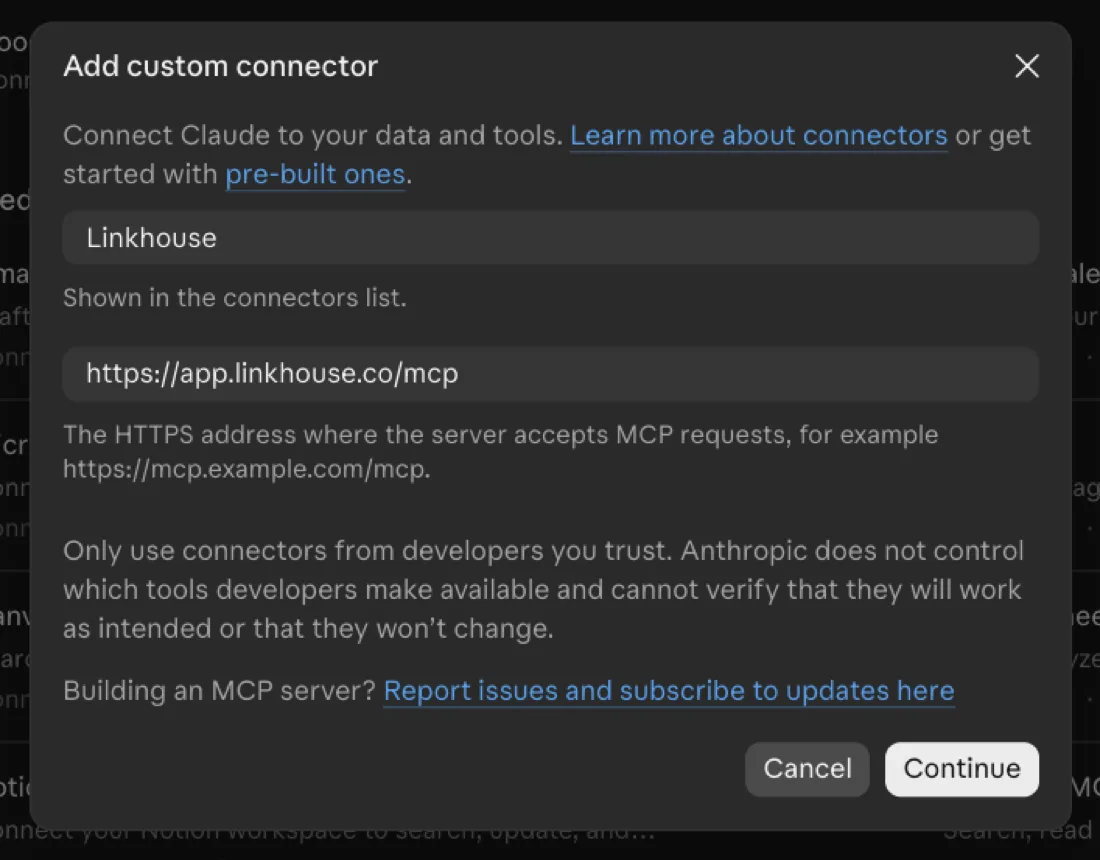
Adres serwera: https://app.linkhouse.co/mcp
Wklej go w Claude, ChatGPT lub Claude Code, a poprowadzi Cię przez podłączenie.
Chcę korzystać z marketplace'u Linkhouse przez serwer MCP (adres: https://app.linkhouse.co/mcp). Zacznij od przeczytania strony https://linkhouse.pl/api/, gdzie jest pełna instrukcja. Jeśli nie jesteś jeszcze połączony, przeprowadź mnie krok po kroku przez dodanie serwera jako własnego konektora (uwierzytelnianie OAuth). Po połączeniu pomóż mi wyszukiwać portale i zamawiać publikacje według moich potrzeb. Jeśli korzystam z planu firmowego i nie mogę dodać konektora sam, przygotuj wiadomość dla administratora naszego workspace'u. Pamiętaj, że dostęp do API musi być włączony dla mojego konta przez Linkhouse. Cześć, chcę podłączyć Linkhouse (marketplace publikacji sponsorowanych) do naszego asystenta AI przez serwer MCP. Na naszym planie własny konektor może dodać tylko administrator, dlatego proszę Cię o pomoc.
Adres serwera MCP: https://app.linkhouse.co/mcp
Uwierzytelnianie: OAuth. Konektor nie wymaga klucza API ani wspólnego konta, każda osoba loguje się do Linkhouse własnym kontem i sama wybiera poziom dostępu (tylko odczyt, koszyk albo zakup).
Claude (Team, Enterprise): Organization settings → Connectors → Add → Custom → Web. Nazwa: Linkhouse, adres serwera jak wyżej. Potem każdy łączy swoje konto w ustawieniach konektorów (Connect).
ChatGPT (Business, Enterprise): dodaj serwer MCP z adresem jak wyżej jako wtyczkę workspace'u i opublikuj ją w konsoli administratora (Plugins). W Enterprise możesz też nadać mi uprawnienie do tworzenia wtyczek z MCP.
Instrukcja ze zrzutami ekranu: https://linkhouse.pl/api/#mcp
Konto firmowe? W Claude Team i Enterprise oraz w ChatGPT Business i Enterprise własny konektor dodaje administrator workspace'u. Jeśli nie widzisz opcji dodania konektora albo jest zablokowana, wyślij mu gotową wiadomość z adresem serwera i instrukcją. Po dodaniu konektora logujesz się do Linkhouse swoim kontem, jak w krokach poniżej.
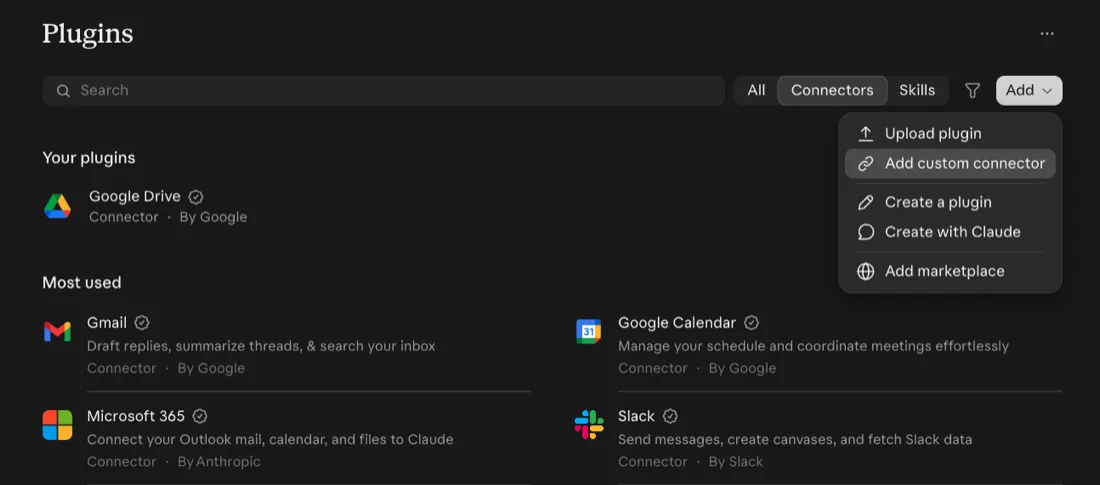
Claude na claude.ai albo w aplikacji na komputer: Ustawienia → Konektory → Dodaj własny konektor.
1
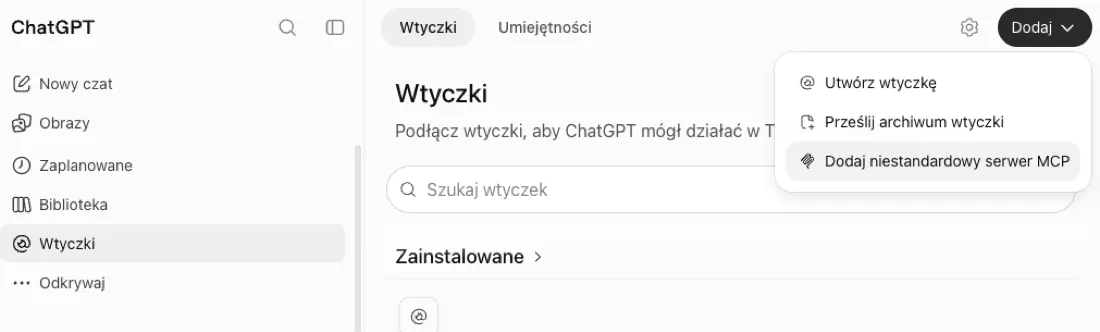
Wtyczki → Dodaj → „Add custom connector”
2
Wpisz nazwę „Linkhouse” i adres serwera, kliknij „Continue”
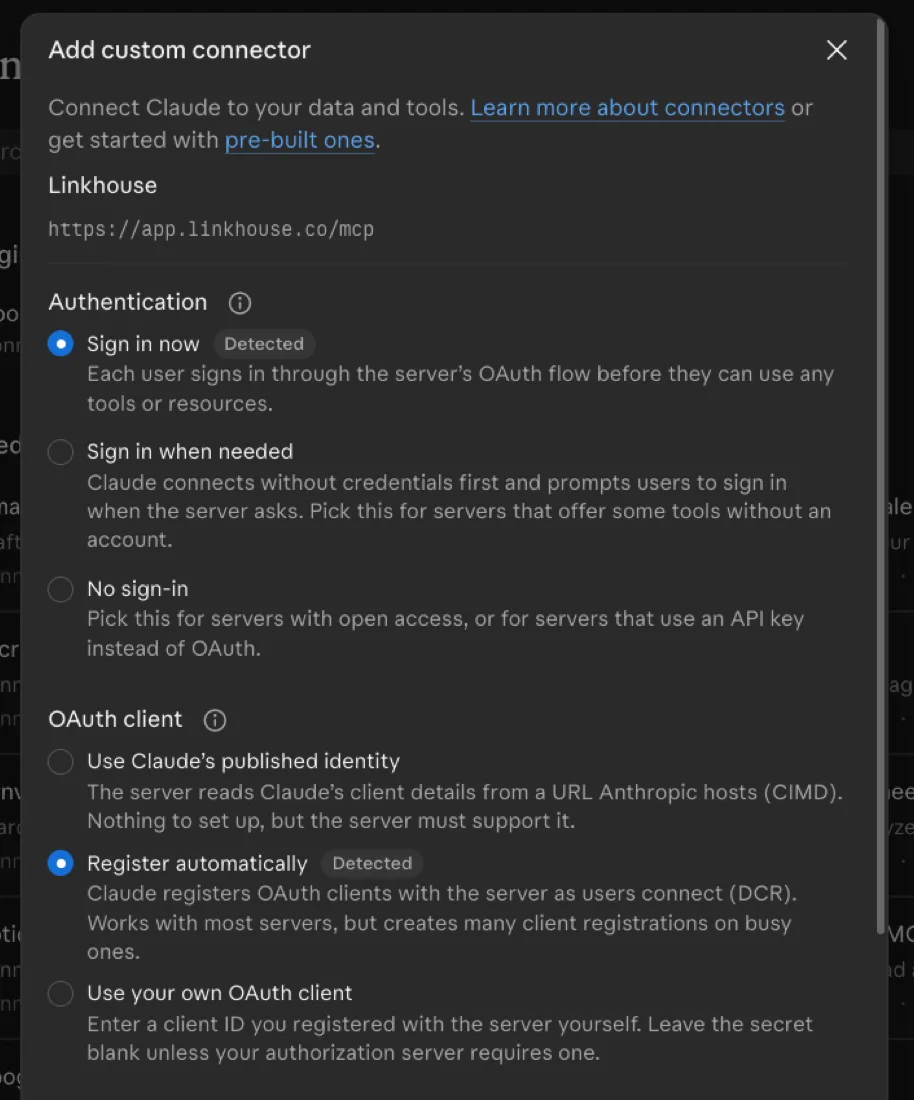
3
Uwierzytelnianie „Sign in now” i rejestracja klienta OAuth, Claude wykrywa ustawienia sam
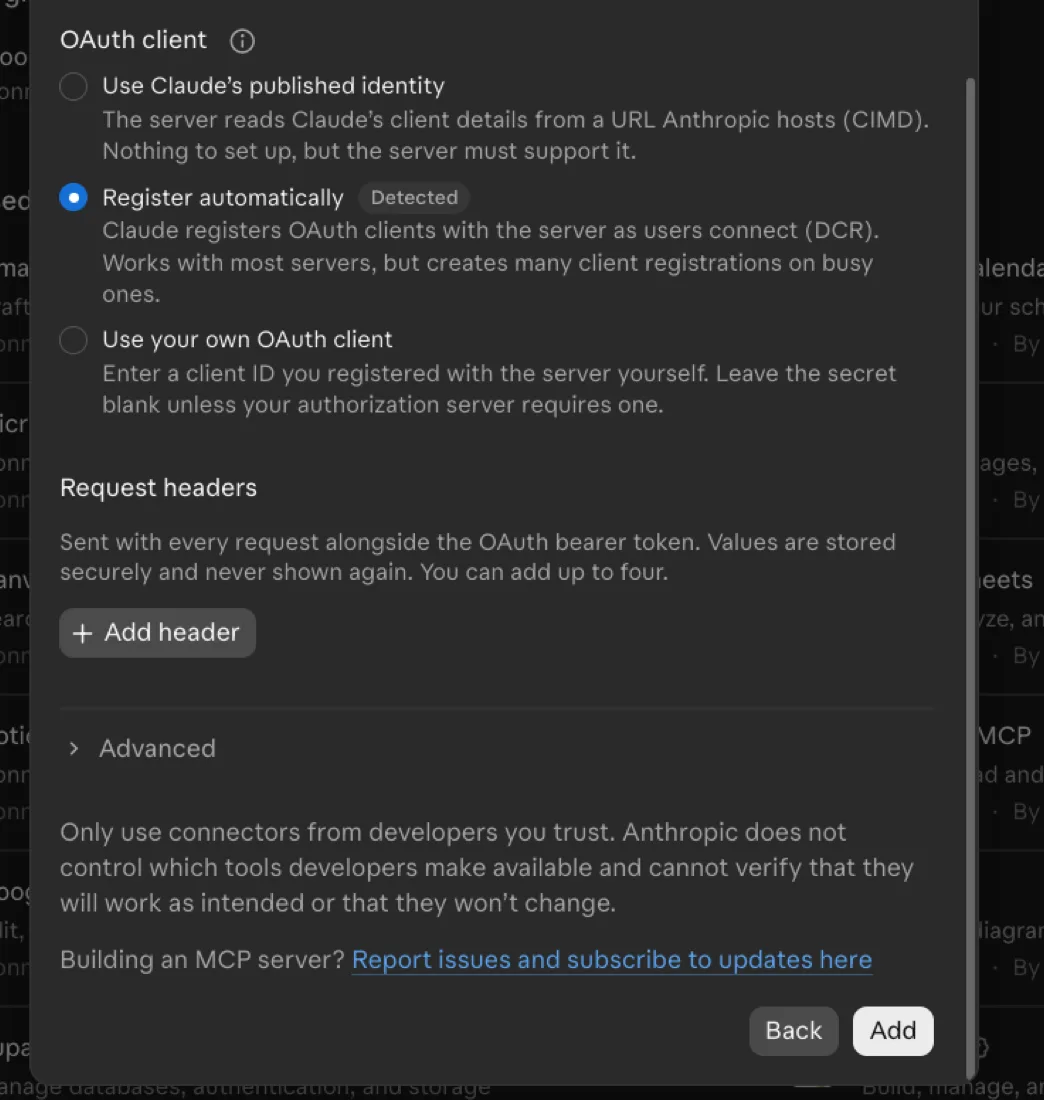
4
Zatwierdź „Add”, a potem zaloguj się i wybierz poziom dostępu
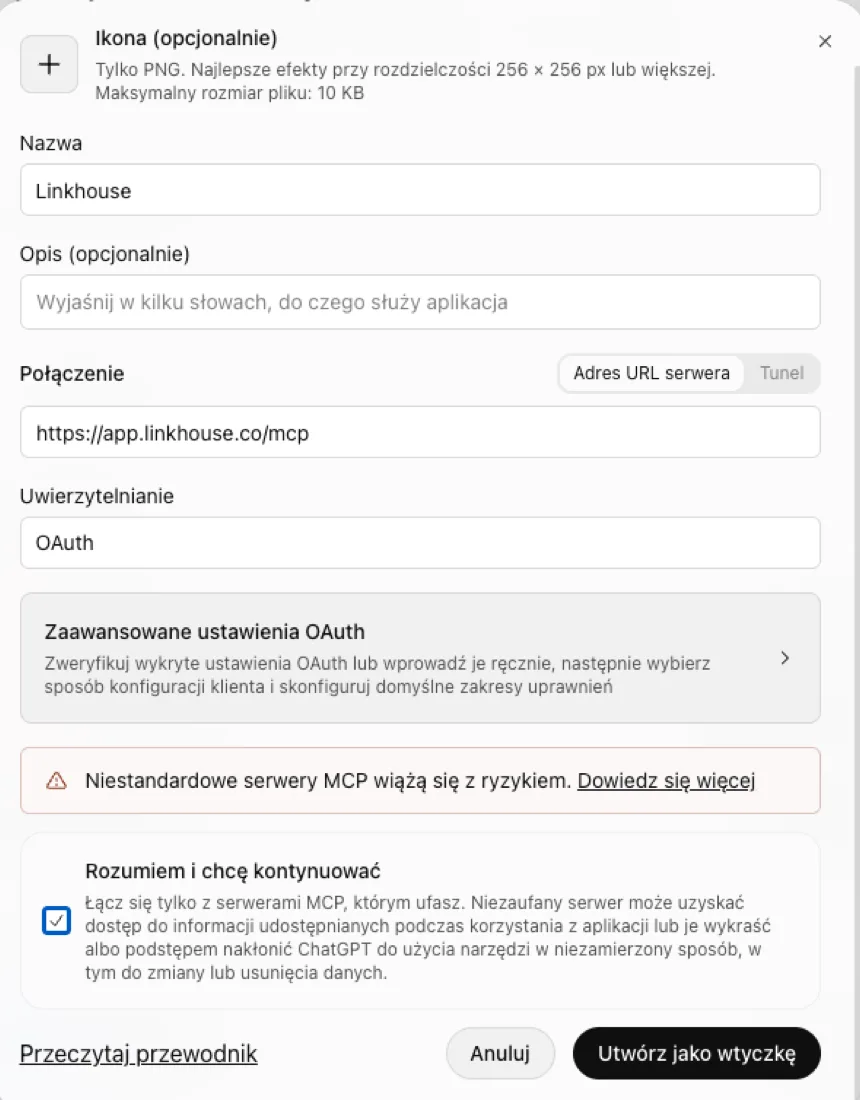
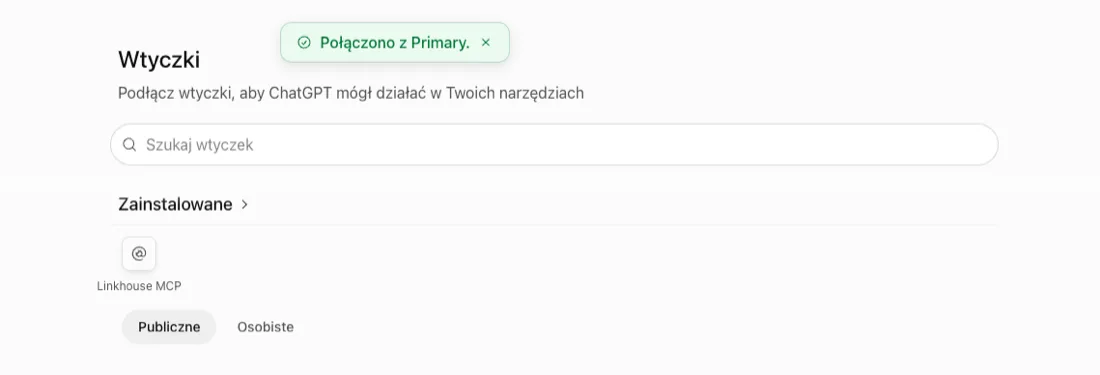
ChatGPT: Wtyczki → Dodaj niestandardowy serwer MCP. Na części planów najpierw włącz tryb developerski.
Wpisz nazwę i adres serwera, uwierzytelnianie OAuth, zaznacz zgodę i „Utwórz jako wtyczkę”
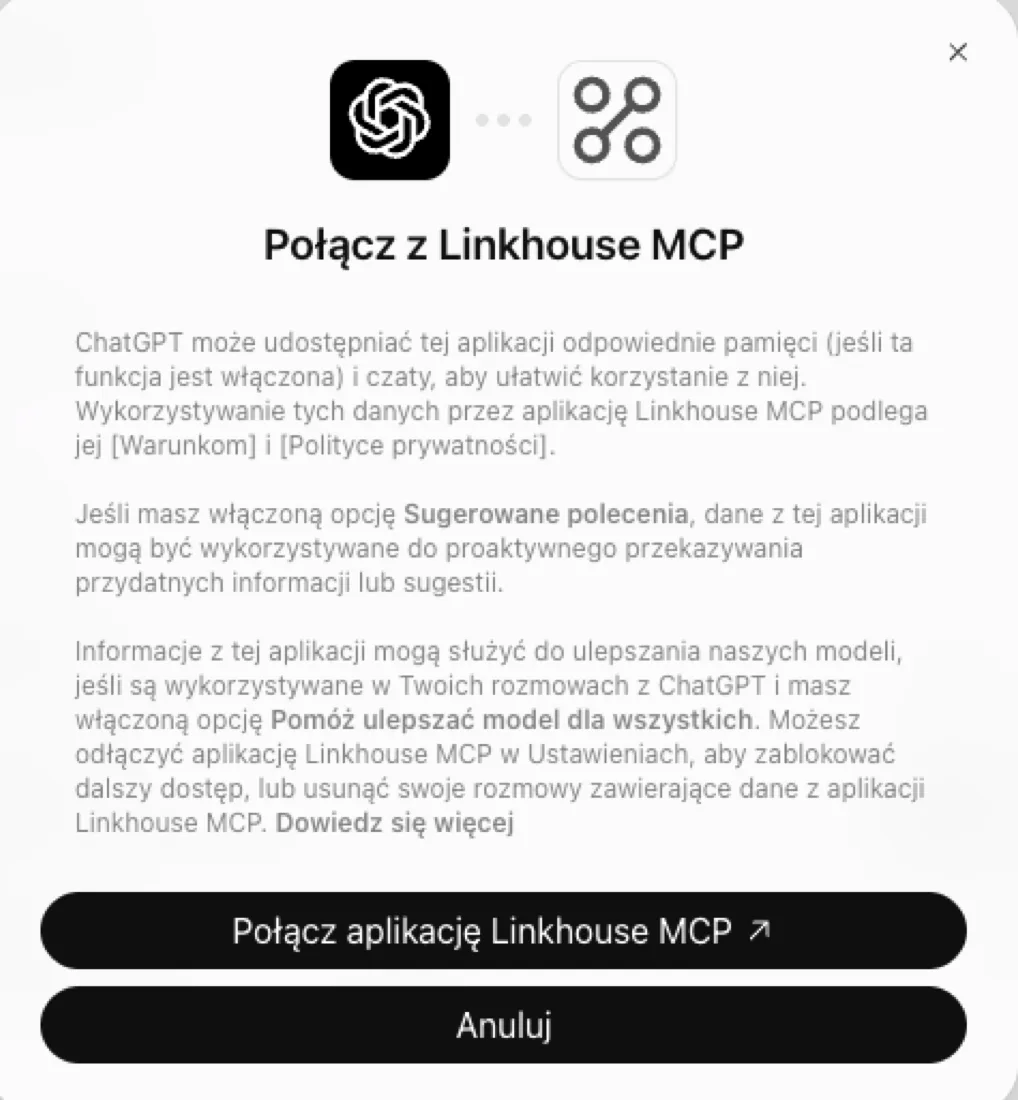
3
Potwierdź: „Połącz aplikację Linkhouse MCP”
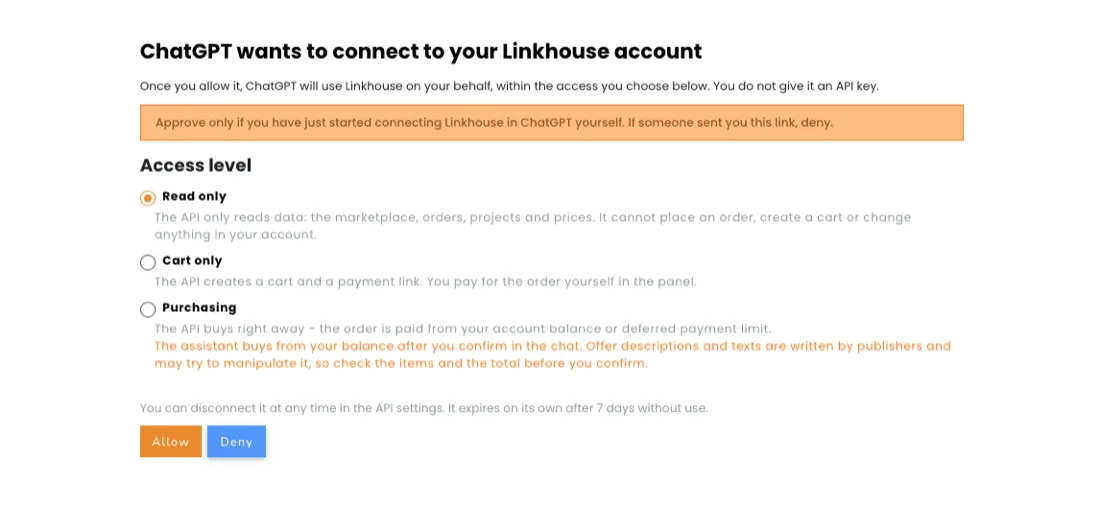
4
Zaloguj się, wybierz poziom dostępu i kliknij „Allow”
5
Gotowe, Linkhouse MCP w zainstalowanych wtyczkach
Claude Code w terminalu, przez OAuth, tak samo jak w aplikacji.
claude mcp add --transport http linkhouse https://app.linkhouse.co/mcp
1Dodaj serwer w terminalu komendą powyżej.
2W Claude Code uruchom /mcp i wybierz „Authenticate”.
3Zaloguj się w panelu, zatwierdź aplikację (oznaczoną „local app”) i wybierz poziom dostępu.
Ty decydujesz, co wolno asystentowi
Tylko odczyt
Asystent tylko czyta i wycenia. Niczego nie zamówi i nie zmieni na koncie.
Koszyk
domyślny
Dokłada zamawianie, wytyczne i narzędzia. Zamówienie tworzy koszyk, który opłacasz sam w panelu, z salda nic nie schodzi.
Zakup
Jak koszyk, ale zamówienie jest opłacane z Twojego salda.
Pod Twoją kontrolą
Bez klucza w czacie. Logujesz się w panelu (OAuth); asystent nie widzi hasła ani klucza.
Odłączasz w każdej chwili. Panel → ustawienia API → Połączone aplikacje. Zmiana hasła odłącza wszystkie.
Wszystko w historii. Zakładka Aktywność pokazuje, który asystent co zrobił. Dostęp wygasa po 30 dniach bez użycia.
Po podłączeniu konektora
Opisz asystentowi, czego potrzebujesz, ogólnie lub szczegółowo:
Prosto
„Znajdź mi 3 portale o zdrowiu do 500 zł za artykuł.”
Albo szczegółowo
„Zbuduj listę 10 polskich portali o finansach, DR 30+, ruch 5000+/mies., bez spamu, do 800 zł, dopasowane do mojadomena.pl, i wrzuć do projektu «Q1».”
Pamiętaj: przez API i MCP dostarczamy Ci dane i szkielet działania. To Twój asystent zna Twoje potrzeby najlepiej, możesz go nauczyć, jak dobierać portale pod Twoją strategię, budżet i branżę. Chcesz dopracować reguły? Wklej mu przewodnik dla asystentów AI.
Dla developerów
Własna integracja na kluczu API
Klucz zakładasz w panelu, w ustawieniach API, i wybierasz jego typ (odczyt, koszyk, zakup). To samo REST API,
na którym działa MCP, z pełną dokumentacją i przewodnikiem dla asystentów AI. Wybierz tę drogę do skryptów,
CI i własnego oprogramowania; w Claude Code możesz też skorzystać z MCP (zakładka wyżej).
Nie. Łączysz się przez logowanie w panelu Linkhouse (OAuth). Asystent dostaje własny dostęp, który w każdej chwili odłączasz, bez pokazywania mu klucza.
Czy mogę podłączyć MCP w Claude Code?
Tak. Dodaj serwer komendą „claude mcp add --transport http linkhouse https://app.linkhouse.co/mcp”, potem uruchom /mcp i wybierz Authenticate. Do skryptów, CI i własnych systemów użyj klucza API i endpointów /v1.
Mam Claude lub ChatGPT w planie firmowym i nie mogę dodać konektora. Co zrobić?
W Claude Team i Enterprise oraz w ChatGPT Business i Enterprise własne konektory dodaje administrator workspace'u. Wyślij mu gotową wiadomość z sekcji „MCP krok po kroku”. Po dodaniu konektora każda osoba loguje się do Linkhouse swoim kontem.
Czy każdy ma dostęp do API?
Nie. Dostęp do API nie jest domyślnie włączony dla konta, a o jego przyznaniu decyduje Linkhouse. Jeśli na ekranie łączenia pojawia się informacja o braku dostępu, skontaktuj się ze swoim opiekunem konta.
Czy asystent wyda moje pieniądze?
Tylko jeśli nadasz mu dostęp „Zakup”. Wtedy zamówienie jest opłacane z Twojego salda. Domyślny „Koszyk” niczego nie opłaca: tworzy koszyk, który opłacasz sam w panelu.
Jak odłączyć asystenta?
Panel Linkhouse → ustawienia API → Połączone aplikacje. Widać każdą aplikację, typ dostępu i ostatnie użycie. Odłączenie działa od razu; zmiana hasła odłącza wszystkie.
Jakie są limity?
Asystent korzysta z limitów Twojego konta, wspólnych z kluczami API (kredyty, limity dzienne, limit wartości zamówień, limit zapytań na minutę). Aktualne zużycie sprawdza sam.
Wolisz nie robić tego ręcznie?
Niech zajmie się tym Twój asystent AI
Skopiuj gotowy prompt i wklej go swojemu asystentowi (Claude, ChatGPT lub Claude Code). Przeczyta tę stronę i przeprowadzi Cię przez podłączenie krok po kroku.